
글 편집기와 AI 수정
글 상세 화면의 구성과 직접 편집, AI 부분·전체 수정 사용법을 안내합니다.
보관함에서 글을 열면 상세 화면이 나와요. 여기서 제목·태그·본문을 다듬고, AI에게 수정을 맡길 수도 있어요.
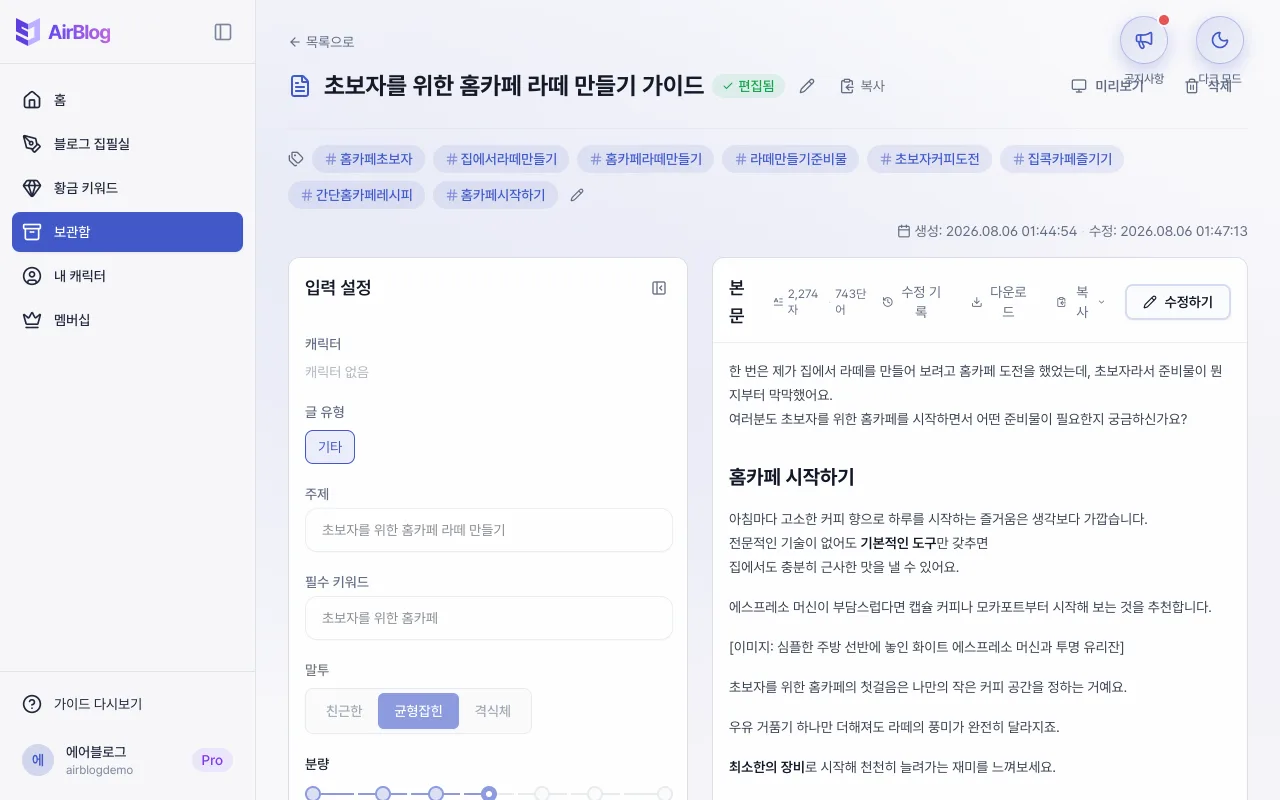
상세 화면 구성
- 제목 영역: 연필 아이콘으로 제목을 바로 고칠 수 있고, 복사 아이콘으로 제목만 복사할 수도 있어요. 수정한 적 있는 글에는 편집됨 배지가 붙어요.
- 태그: 태그를 추가·삭제할 수 있어요. 읽기 상태에서 태그를 누르면 클립보드로 복사돼서, 블로그에 올릴 때 태그 입력이 한결 편해져요.
- 입력 설정 패널: 글을 만들 때 사용한 설정(캐릭터, 글 유형, 주제, 키워드, 말투, 타겟 독자, 분량, 목차, 참고자료)을 접었다 펼 수 있어요.
- 참고자료의 URL은 바로 열리고, 파일은 내려받을 수 있어요. 보관 기간이 지난 파일은 만료로 표시돼요.
- 본문 영역: 글자 수·단어 수와 함께 본문이 보여요. 위쪽 버튼으로 수정 기록, 다운로드·복사, 수정하기를 이용할 수 있어요.
직접 편집하기
수정하기를 누르면 편집기가 열려요. 문서 프로그램처럼 자유롭게 고칠 수 있어요.
- 툴바에서 제목(H2)·소제목(H3)·굵게·기울임·글머리 기호·번호 목록·인용·구분선·표 삽입을 사용할 수 있어요.
- 잘못 고쳤다면 실행 취소/다시 실행으로 되돌릴 수 있어요.
- 텍스트를 드래그하면 작은 메뉴가 떠서 서식을 빠르게 적용할 수 있어요.
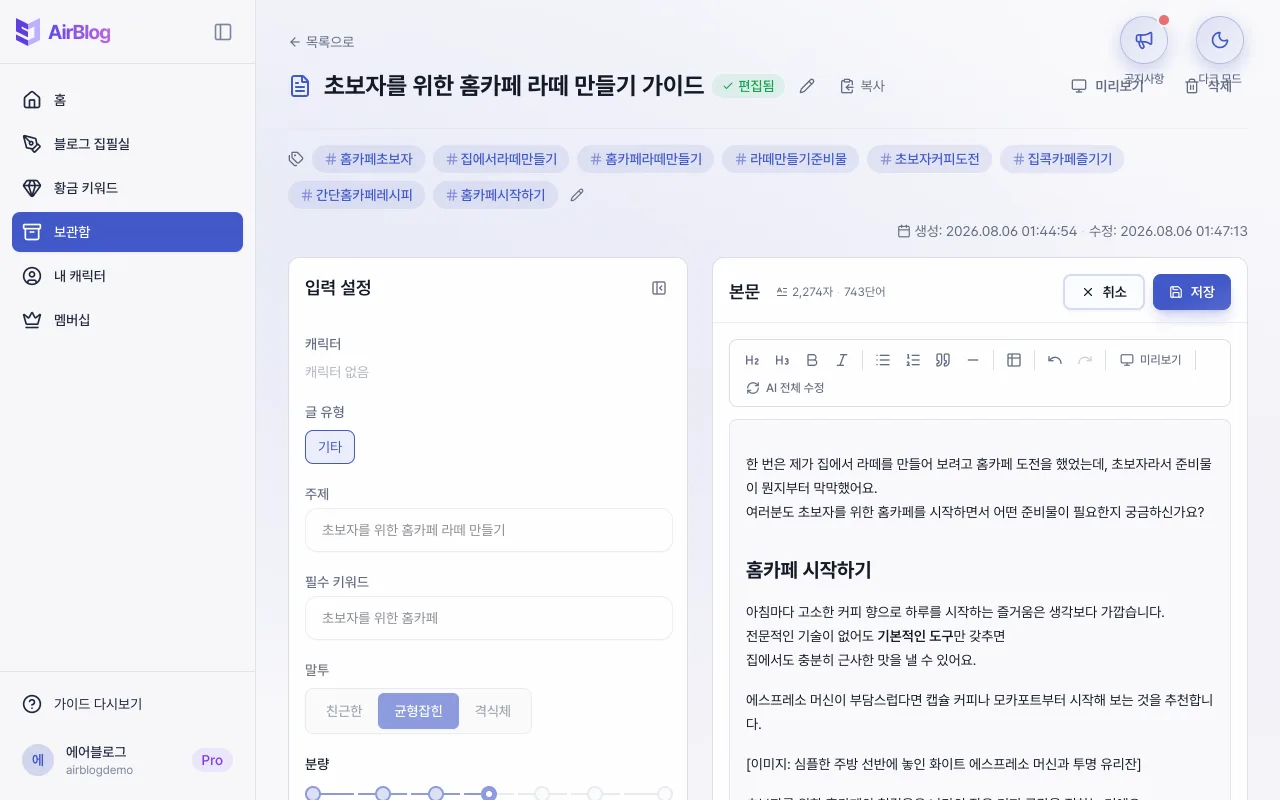
편집을 마치면 저장을 누르세요. 저장하지 않고 나가려 하면 변경 내용을 계속 편집할지, 버릴지 확인 창이 떠요.
AI에게 수정 맡기기
직접 고치는 대신 AI에게 지시할 수도 있어요. 두 가지 방식이 있어요.
AI 부분 수정
- 편집기에서 고치고 싶은 문장이나 문단을 드래그하세요.
- 나타나는 메뉴에서 AI 수정을 누르세요.
- "더 친근한 톤으로 바꿔주세요"처럼 수정 지시를 입력하세요.
- AI가 고쳐 쓴 결과가 실시간으로 표시돼요. 마음에 들면 적용, 아니면 취소를 누르세요.
AI 전체 수정
- 툴바의 AI 전체 수정을 누르세요.
- "전체적으로 더 간결하게 줄여주세요"처럼 글 전체에 대한 지시를 입력하세요.
- 필요하면 톤 유지, 목차 유지 옵션을 켜서 바꾸고 싶지 않은 부분을 지킬 수 있어요.
- 결과를 확인하고 적용을 누르면 본문에 반영돼요.
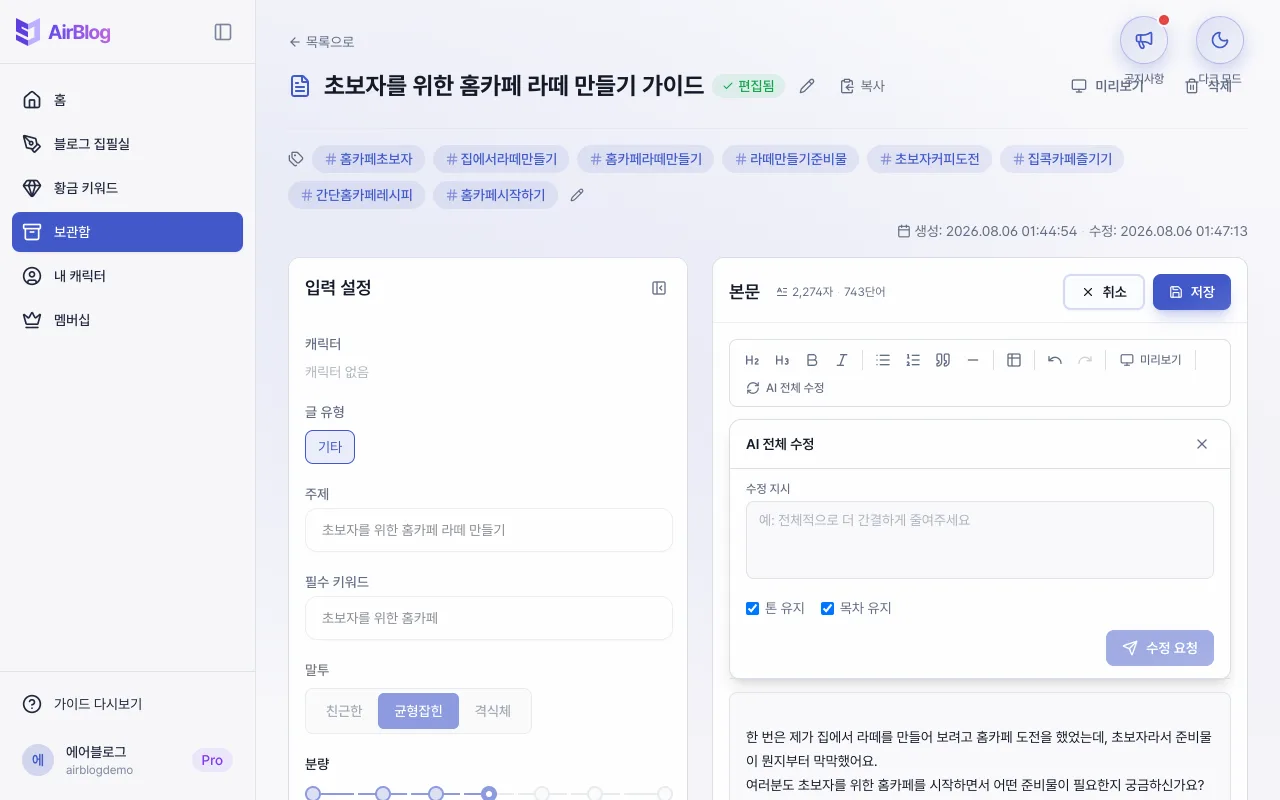
AI 수정을 적용해도 이전 내용이 사라지지 않아요. 모든 변경은 수정 기록에 남아서 언제든 이전 버전으로 되돌릴 수 있어요.
글 삭제
상세 화면의 삭제 버튼으로 글을 지울 수 있어요. 삭제한 글은 복구할 수 없으니 확인 창에서 한 번 더 신중하게 결정해 주세요.